
Como recuperar fotos apagadas no iPhone
Confira primeiro Apagados Recentemente no Fotos da Apple. O Gallery Checkup não recupera arquivos apagados definitivamente nem amplia o prazo da Apple. Pare a limpeza até localizar a foto que precisa.
Recupere uma foto pelo Fotos da Apple
- Abra o Fotos e procure Apagados Recentemente em Utilitários, nas Coleções.
- Desbloqueie o álbum quando solicitado.
- Selecione a foto que quer recuperar.
- Escolha Recuperar nas ações disponíveis e confirme.
- Confira se a foto voltou à biblioteca.
Layouts antigos do Fotos colocam esse álbum em Álbuns. A posição dos menus pode variar com o iOS. As instruções de recuperação da Apple descrevem o layout atual.
Entenda quando a recuperação acaba
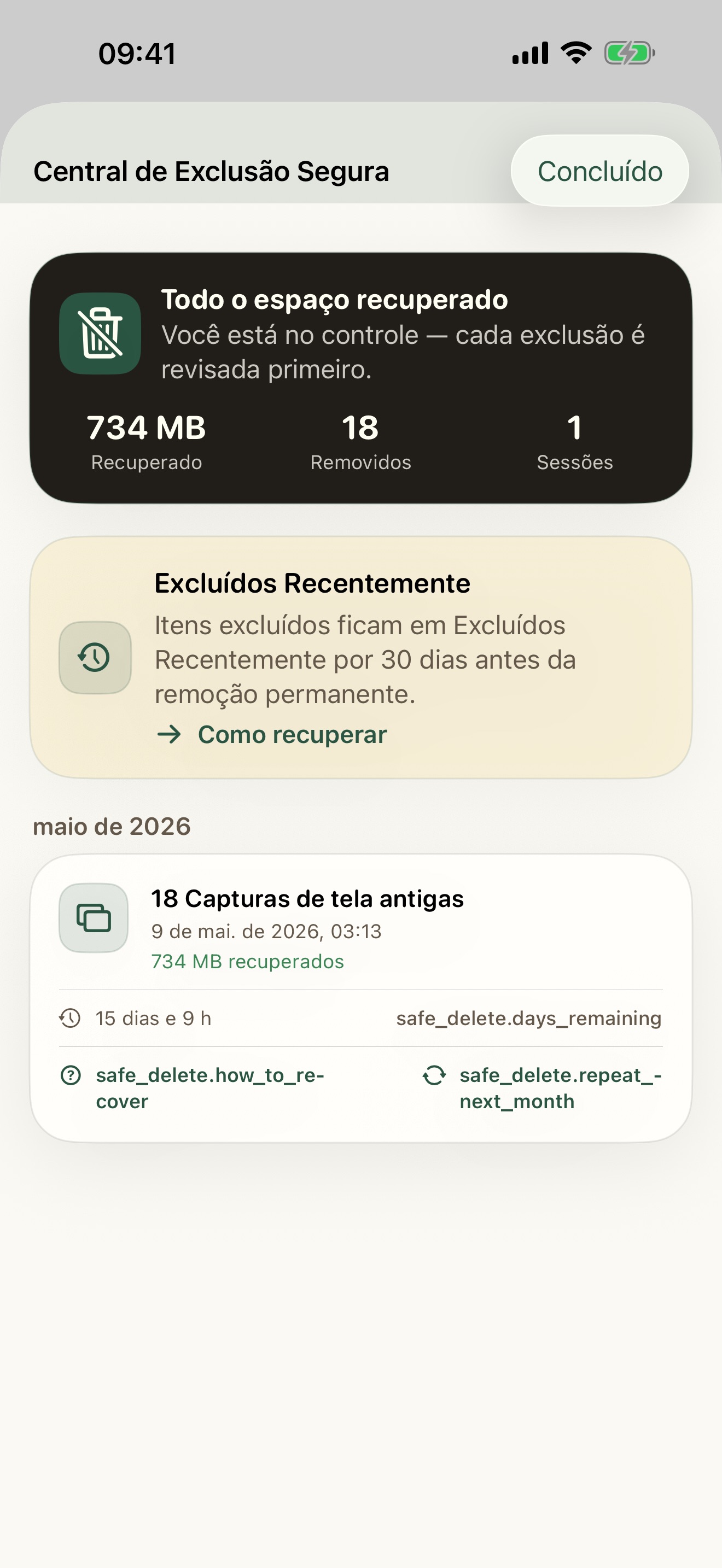
Itens apagados normalmente ficam em Apagados Recentemente por 30 dias. Confira o prazo restante exibido no item. Se você o apagar definitivamente ali, o Fotos não pode restaurá-lo, mesmo antes do fim dos 30 dias.
Na Fototeca Compartilhada do iCloud, só quem adicionou o item pode recuperá-lo ou apagá-lo definitivamente desse álbum. A contagem do Gallery Checkup serve como lembrete; ela não garante que o arquivo ainda exista.
Fotos do iCloud é sincronização, não um backup independente
Com o Fotos do iCloud ativo, uma exclusão chega aos outros aparelhos da mesma Conta Apple. Um segundo aparelho sincronizado não preserva uma cópia separada.
Guarde uma cópia independente dos originais importantes em um computador ou outro destino de backup. Confira se os arquivos abrem antes da limpeza. Um backup só ajuda se contiver a foto que você precisa.
Se a foto não estiver em Apagados Recentemente
Confira Itens Ocultos, a Conta Apple em uso e a visualização da Fototeca Pessoal ou Compartilhada. A foto pode estar fora da visualização atual, sem ter sido apagada. Siga as verificações da Apple para fotos ausentes.
Se o prazo acabou, procure uma cópia independente. Não apague ou restaure o aparelho inteiro só para tentar recuperar uma foto sem entender o que será substituído.
Use o Gallery Checkup para revisar antes de apagar
Favoritas e álbuns protegidos reduzem os itens oferecidos para limpeza. O modo prática permite conhecer a revisão antes de uma remoção real. Você ainda precisa conferir cada seleção final.
Quando estiver pronto, comece com um lote pequeno de capturas. Para um plano completo, use o guia de armazenamento.