
Liberar espaço no iPhone sem perder as fotos que importam
Quando o armazenamento do iPhone está cheio, bate a vontade de apagar no desespero: manda cem fotos pro lixo e torce pra nenhuma fazer falta. Já vi minha mãe fazer exatamente isso e me ligar uma hora depois perguntando cadê uma foto. Aqui vai a versão calma. Este é o passo a passo de como liberar espaço no iPhone sem apostar nas fotos que você realmente quer guardar.
Confira o armazenamento antes de apagar
Abra Ajustes → Geral → Armazenamento do iPhone. Espere os totais por categoria aparecerem. Se apps ou downloads ocupam a maior parte do espaço, limpar fotos pode não resolver o problema.
Para o Fotos do iCloud, abra Ajustes → seu nome → iCloud → Fotos. Com Sincronizar este iPhone ativo, escolha Otimizar no iPhone. Isso pode reduzir o uso local enquanto os originais ficam no iCloud. É preciso ter espaço no iCloud, e as fotos indesejadas continuam na biblioteca.
Recuperação não substitui backup
O Fotos do iCloud sincroniza exclusões também. Guarde uma cópia separada dos arquivos importantes antes da limpeza. Apagados Recentemente oferece um prazo limitado, não um backup permanente. Se você apagar um item ali, a recuperação pelo Fotos acaba. Leia o guia de recuperação antes de esvaziar esse álbum.
Comece pela bagunça que não vai fazer falta
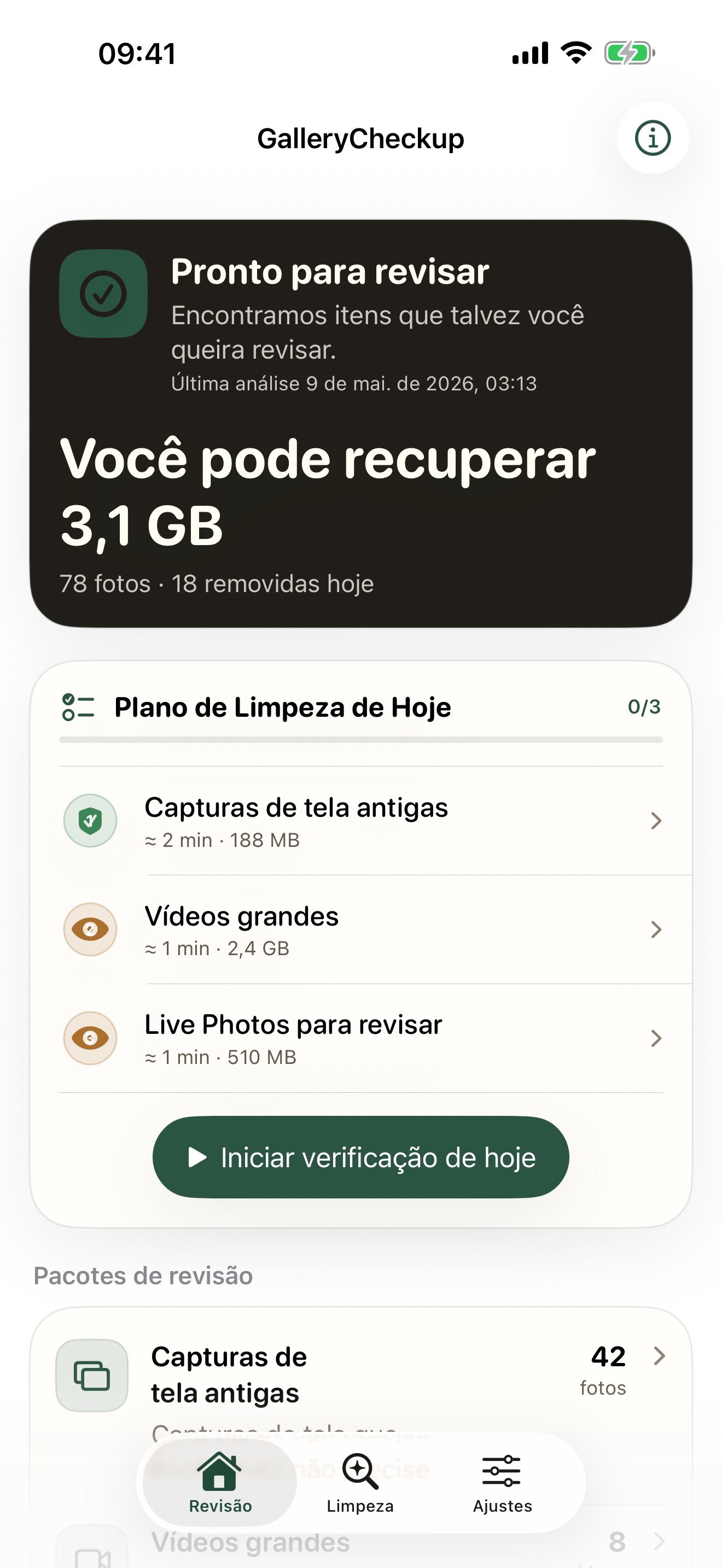
Nem toda foto pesa igual. Capturas de tela, fotos tremidas e duplicatas são quase de graça pra apagar. Os vídeos longos é que escondem os megabytes. As fotos sentimentais são as que valem a pena revisar com calma.
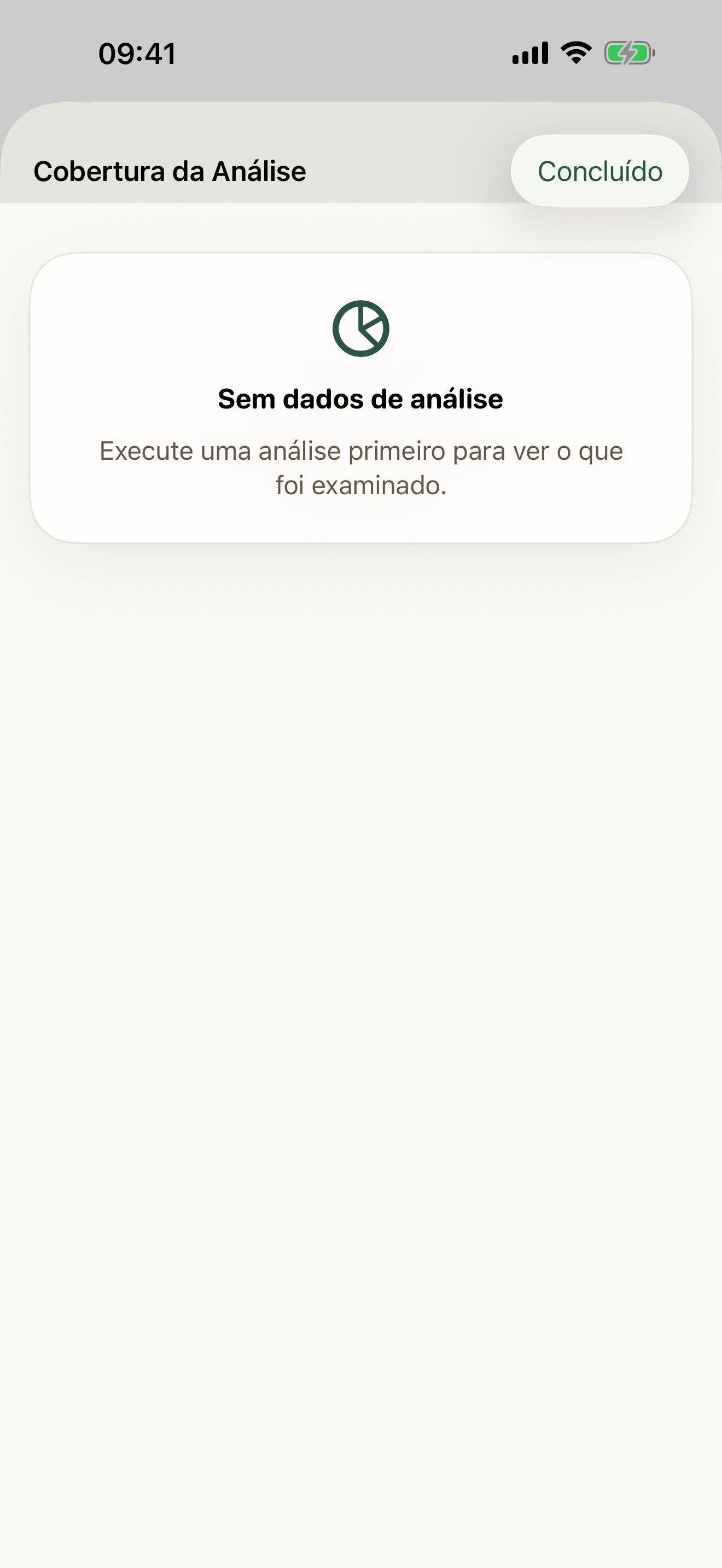
O Gallery Checkup escaneia sua biblioteca no próprio aparelho e separa tudo em pacotes exatamente nessa lógica, do mais seguro primeiro. A tela de cobertura mostra o que ele analisou e o que ignorou, sem surpresas. Nada disso sai do seu iPhone.
Revise um pacote por vez, não a biblioteca inteira
A limpeza dá medo porque você tenta julgar quatro mil fotos de uma vez. Não faça isso. Escolha um pacote, revise foto por foto e decida manter ou remover com um toque. Favoritos ficam protegidos e nada é apagado até você confirmar.
Você pode revisar um pacote escolhido de graça. Confira a seleção final antes de confirmar. O espaço disponível depende dos arquivos locais, da otimização do iCloud e de Apagados Recentemente.
Escolha o próximo passo para sua biblioteca
- Para prints antigos, siga os passos para apagar capturas de tela.
- Para imagens repetidas, veja como revisar fotos duplicadas e parecidas.
- Para arquivos grandes, aprenda a cortar ou comprimir vídeos no iPhone.
Anote o espaço disponível antes e depois da limpeza. A quantidade de fotos selecionadas não comprova o espaço recuperado. Cópias locais, otimização do iCloud e Apagados Recentemente podem afetar o resultado.